Kullanıcı, Rol ve Erişim Hakları Yönetimi
Serene yerleşik kullanıcı, rol ve erişim hakları yönetimine sahiptir.
Bu özellik Serenity'nin kendisinde yerleşik değildir. Bu sadece bir örnektir, böylece istediğiniz kullanıcı yönetimini her zaman uygulayabilir ve kullanabilirsiniz. Sonraki bölümlerde nasıl olduğuna bakacağız.
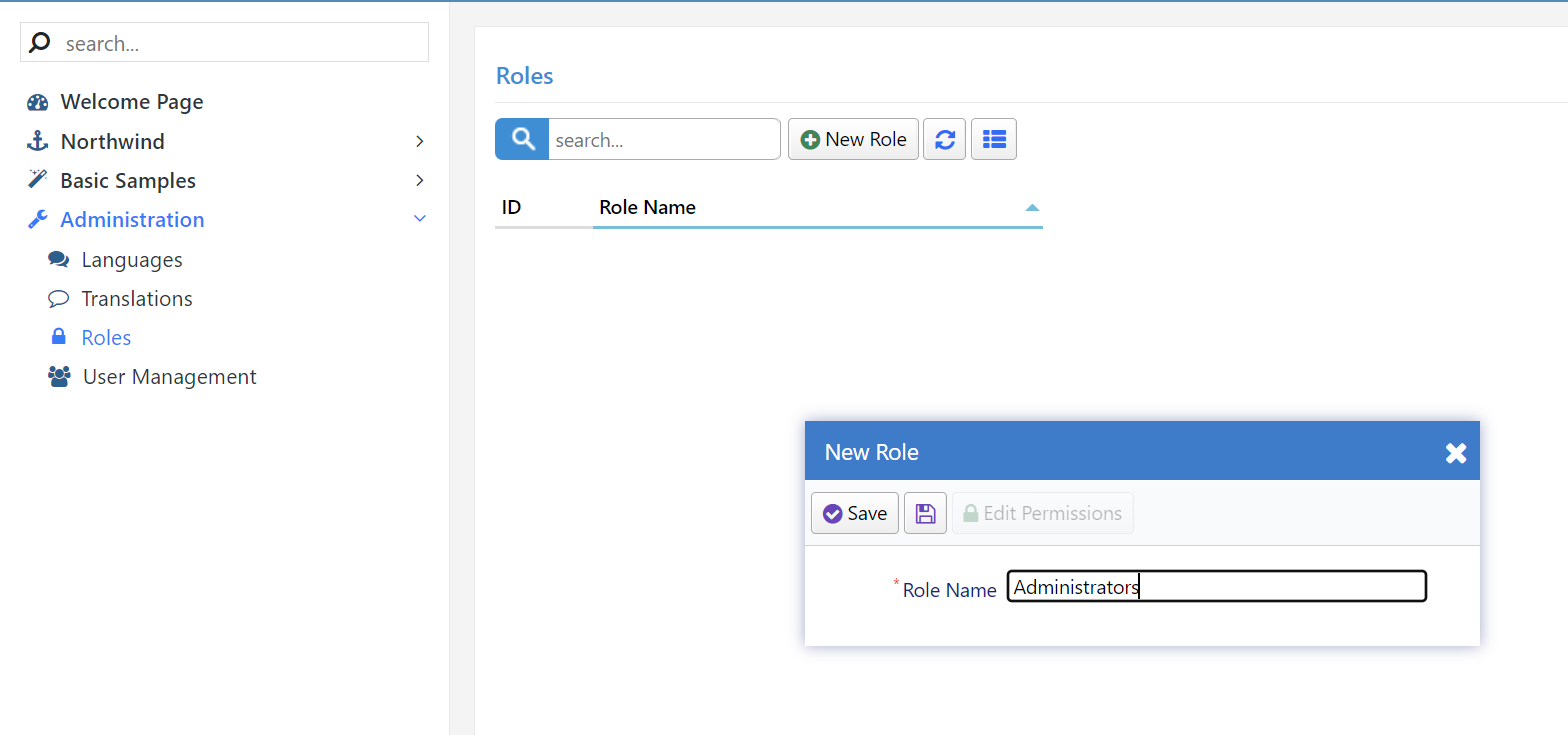
Administratorsve rollerini oluşturmak için Yönetim / Roller'i açın Translators.
Tıklayıp New Roleyazın Administratorsve ardından Kaydet'i tıklayın.
Çevirmenler için bunu tekrarlayın .
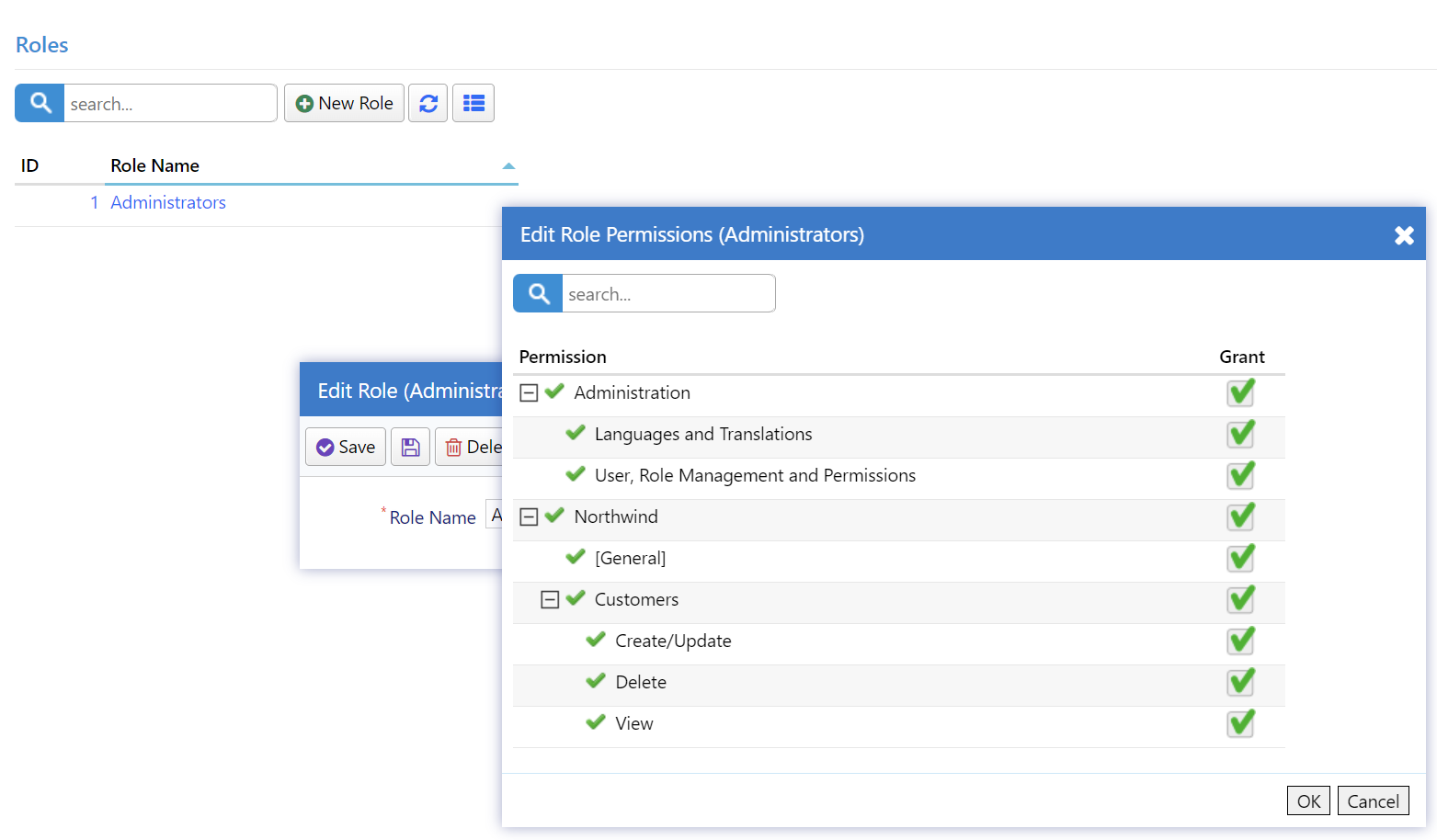
AdministratorsDaha sonra düzenleme formunu yeniden açmak için role tıklayın ve Edit Permissionsizinlerini değiştirmek için düğmeye tıklayın.
Bu role her türlü izni vermek için tüm kutuları işaretleyin ve ardından şunu tıklayın OK:
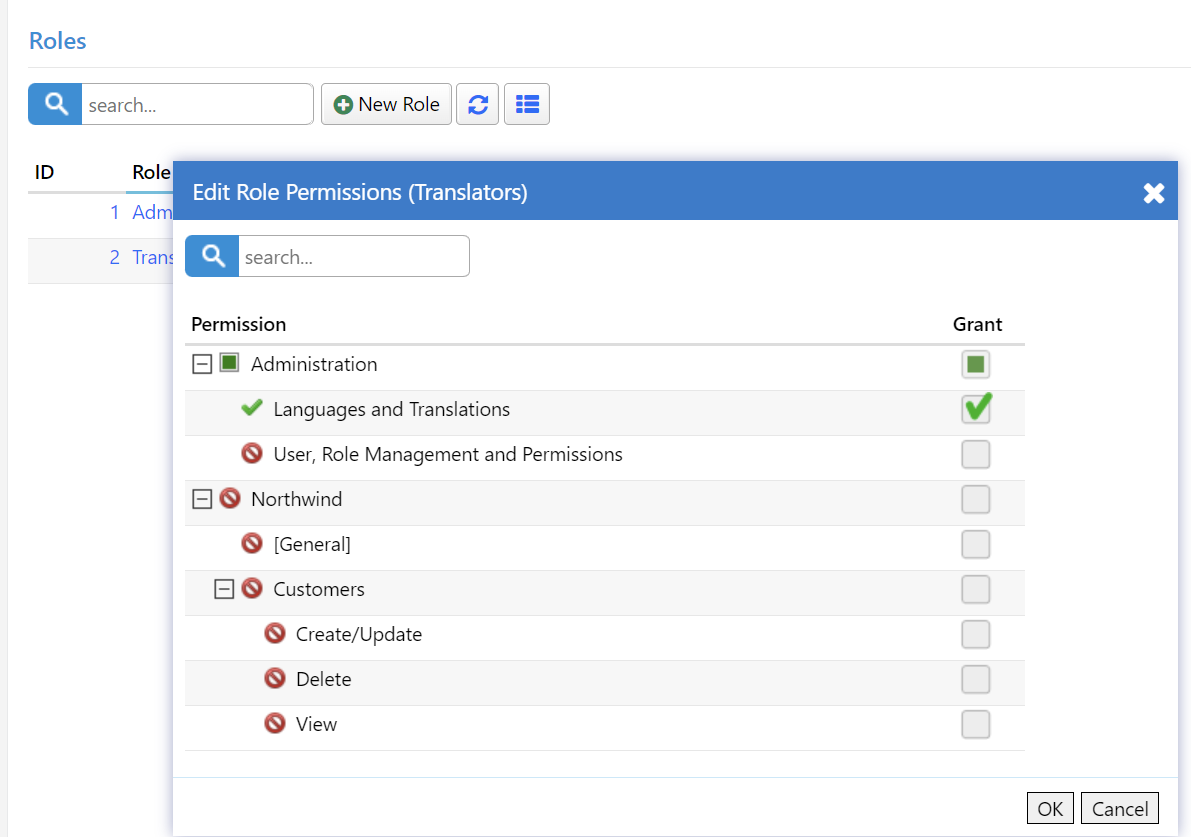
Rol için aynı adımları tekrarlayın ancak bu sefer yalnızca Yönetim: Diller ve Çeviriler iznini Translatorsverin :
Administration / User ManagementDaha fazla kullanıcı eklemek için sayfaya gidin .
adminAyrıntılarını düzenlemek için kullanıcıya tıklayın :
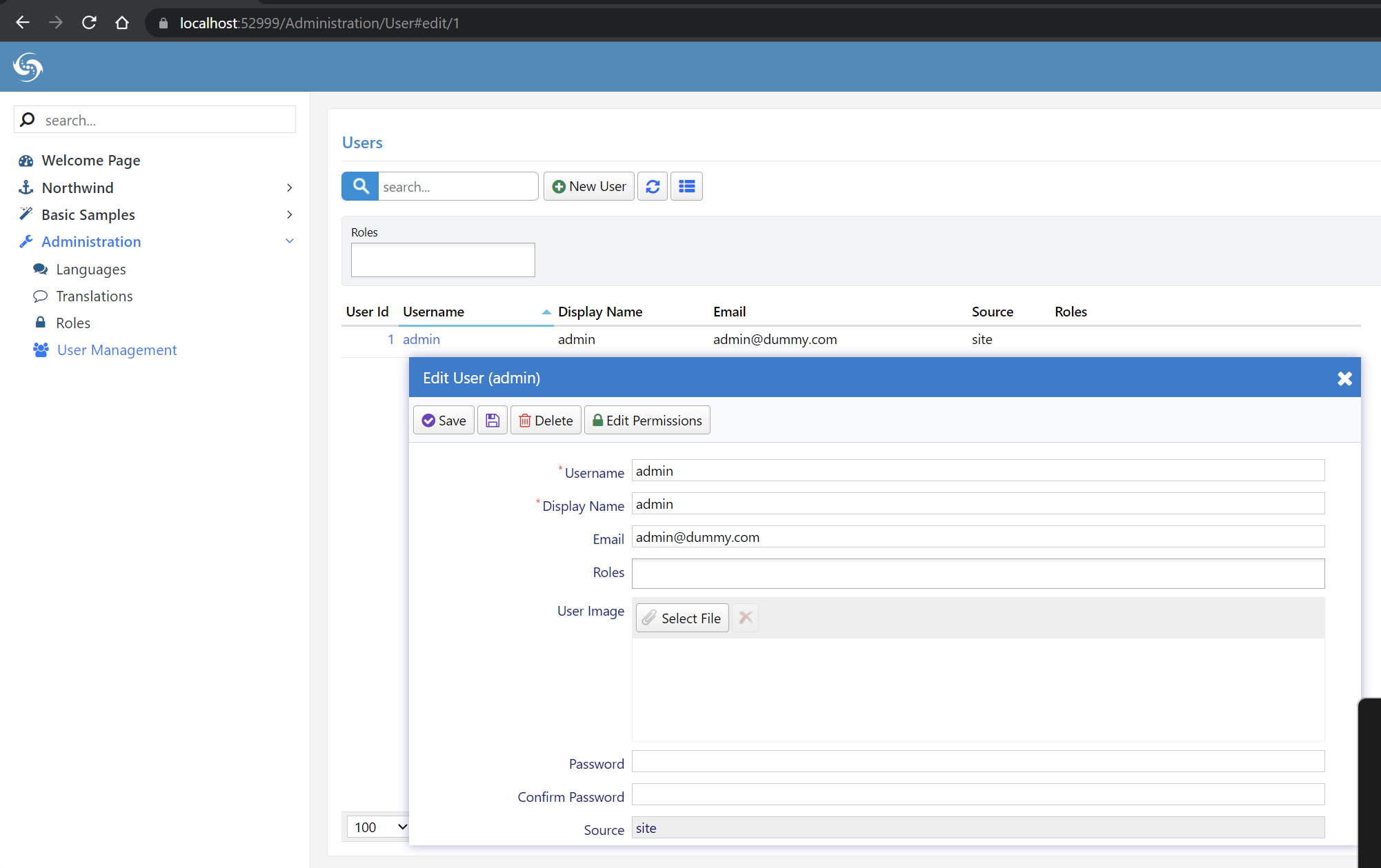
Burada kullanıcı adı, görünen ad ve e-posta gibi yönetici ayrıntılarını değiştirebilirsiniz.
serenityAyrıca, şifresini ( varsayılan olarak) yazıp giriş yaparak Passwordve düğmeye Confirm Passwordtıklayarak da değiştirebilirsiniz Save.
Ayrıca silebilirsiniz ancak bu, giriş yapamayacağınız için sitenizi kullanılamaz hale getirir.
adminSerene'de özel bir kullanıcıdır, kendisine açıkça verilmemiş olsa bile tüm izinlere sahiptir.
Başka bir tane oluşturalım ve ona roller/izinler verelim.
Bu iletişim kutusunu kapatın, New Userdüğmeye tıklayın ve translatorkullanıcı adı olarak yazın ve Translatorsgirişi seçin Roles. Diğer alanları istediğiniz gibi doldurun ve ardından Kaydet'i tıklayın .
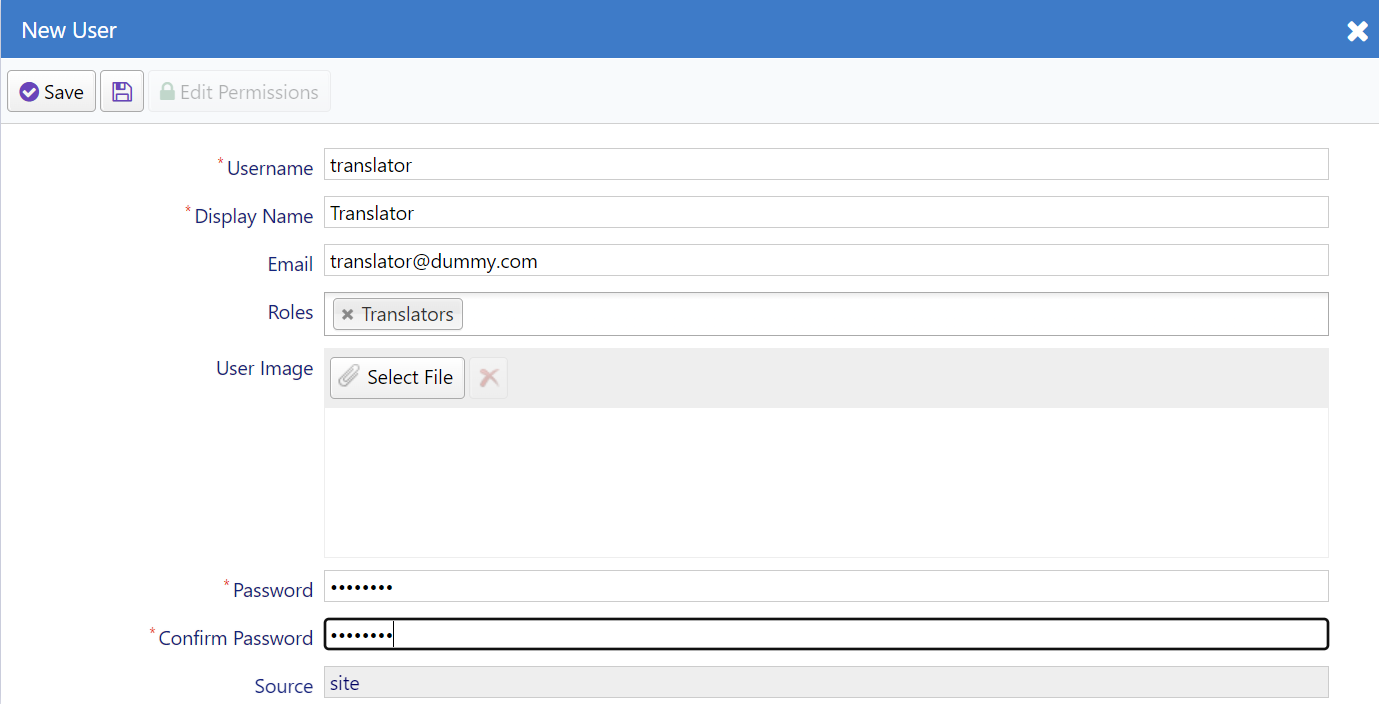
Kaydet öğesinin yanında başlıksız bir disk simgesi bulunan Değişiklikleri Uygula düğmesinin bulunduğunu fark etmiş olabilirsiniz . Kaydet'ten farklı olarak , onu kullandığınızda form açık kalır, böylece kaydınızın kaydettikten sonra nasıl göründüğünü görebilir, ayrıca formu kapatmadan önce rolleri ve izinleri düzenleyebilirsiniz.
Bir kullanıcıya bir rol atadığınızda, o role verilen tüm izinleri otomatik olarak alır. İzinleri Düzenle'yi tıklatarak ayrıca açıkça ek izinler de verebilirsiniz. Ayrıca bir kullanıcının rol izinlerinden herhangi birini açıkça iptal edebilirsiniz.
Şimdi tüm iletişim kutularını kapatın ve sayfanın sağ üst köşesindeki kullanıcı simgesine ve Oturumu Kapat öğesine tıklayarak oturumu kapatın .
Çevirmen kullanıcısı ve belirlediğiniz şifre ile giriş yapmayı deneyin .
Kullanıcı Translator, Diller ve Çeviriler sayfalarına ek olarak, yalnızca Kontrol Paneline, Northwind modülünü kullanmayan Temel Örneklerin birkaç sayfasına erişebilecektir.