Şablon İndiriliyor
Aşağıdaki URL'yi tarayıcınızda açın:
https://marketplace.visualstudio.com/items?itemName=VolkanCeylan.SereneSerenityApplicationTemplate
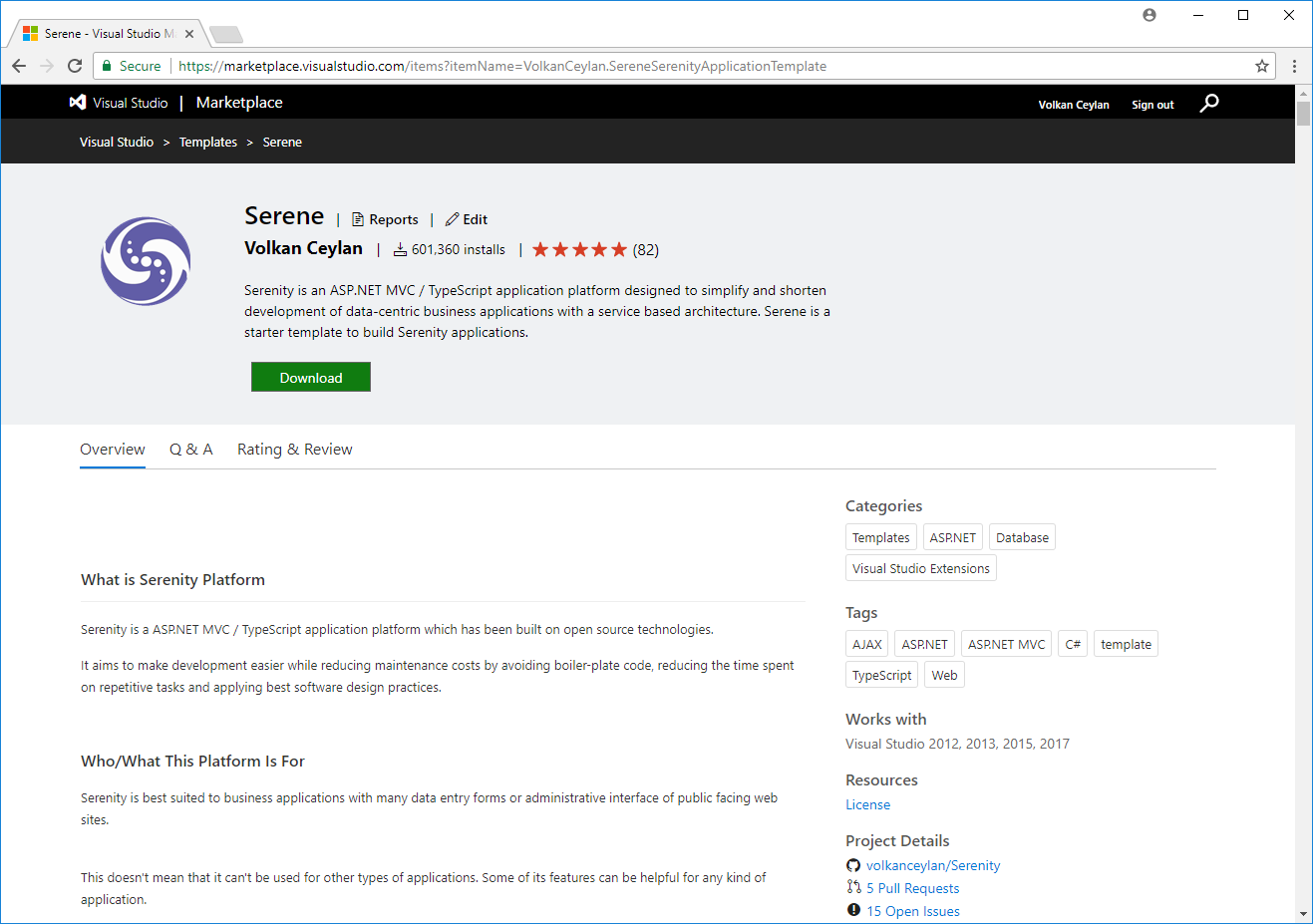
VSIX dosyasını bilgisayarınıza aktarmak için İndir'e tıklayın .
.NET 6 SDK yalnızca en son güncellemelere sahip Visual Studio 2022'yi desteklediğinden Serene'yi çalıştırmak için Visual Studio 2022'ye ihtiyacınız vardır.
Şablonu Visual Studio'ya yükleyin
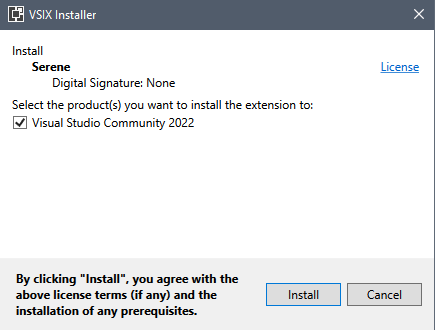
İndirme işlemi tamamlandıktan sonra, Visual Studio uzantısı yükleme iletişim kutusunu başlatmak için indirilen VSIX dosyasına çift tıklayın.

İstendiğinde Yükle'ye tıklayın.
Visual Studio'da Yeni Bir Proje Oluşturma
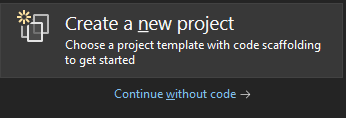
Visual Studio'yu başlatın (zaten açıksa yeniden başlatın). Başlangıç ekranına tıklayın Create a new project(veya menüden File=> New Project).
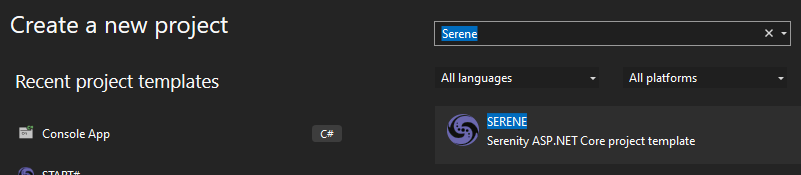
Henüz görüntülenmiyorsa Sereneüstteki arama girişini kullanarak bulun ve öğesini seçin SERENE.
Uygulamanıza MyCompany, MyProduct, veya gibi bir ad verin HelloSerenityveya varsayılan adı bırakın Serene1.
Lütfen isim vermeyin Serenity. Diğer Serenity montajlarıyla çakışabilir.
Pascal'ın büyük harfini kullanmalısınız; örneğin a ile başlayan bir ad Capital Letter. Projenize şöyle bir ad vermeyin myProject.
tıklayın OK.
Öznitelik Seçimi
Serene sizden görmek istediğiniz özellikleri seçmenizi isteyecektir.
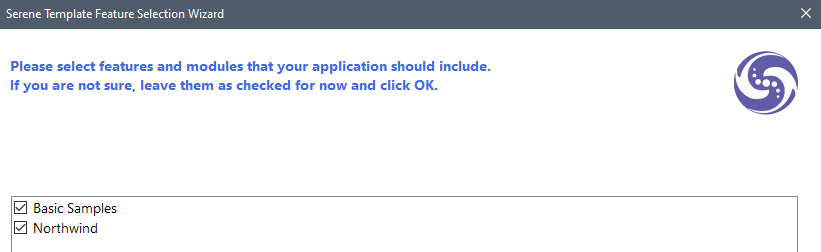
Listelenen özelliklerin/örneklerin tümü isteğe bağlıdır. Başlangıçta, nasıl uygulandıklarına bir göz atabilmeniz için hepsini işaretli bırakmanızı öneririz.
Serene ile biraz deneyim kazandıktan sonra, yeni bir uygulama oluşturabilir ve minimum projeye sahip olmak için tüm bu onay kutularını temizleyebilirsiniz.
Beğendiğiniz özellikleri seçin, tıklayın OKve Visual Studio çözümü oluştururken ara verin.